quarta-feira, 19 de outubro de 2011


sábado, 15 de outubro de 2011

0 Atalhos de teclado

Esse post é sobre atalhos de teclado.
Em algumas situações, é melhor e/ou utilizar o teclado para determinadas funções.
Por isso, tá aí alguns atalhos para consulta de todos!

Atalhos de teclado gerais


  • CTRL+C (Copiar)
  • CTRL+X (Cortar)
  • CTRL+V (Colar)
  • CTRL+Z (Desfazer)
  • DELETE (Excluir)
  • SHIFT+DELETE (Excluir o item selecionado permanentemente sem colocá-lo na Lixeira)
  • CTRL enquanto arrasta um item (Copiar o item selecionado)
  • CTRL+SHIFT enquanto arrasta um item (Criar um atalho para o item selecionado)
  • Tecla F2 (Renomear o item selecionado)
  • CTRL+RIGHT ARROW (Mover o ponto de inserção para o início da próxima palavra)
  • CTRL+RIGHT ARROW (Mover o ponto de inserção para o início da palavra anterior)
  • CTRL+RIGHT ARROW (Mover o ponto de inserção para o início do próximo parágrafo)
  • CTRL+RIGHT ARROW (Mover o ponto de inserção para o início do parágrafo anterior)
  • CTRL+SHIFT com qualquer tecla de seta (Destacar um bloco de texto)
  • SHIFT com qualquer tecla de seta (Selecionar mais de um item em uma janela ou no desktop, ou selecionar o texto em um documento)
  • CTRL+A (Selecionar tudo)
  • Tecla F3 (Pesquisar um arquivo ou pasta)
  • ALT+ENTER (Exibir as propriedades para o item selecionado)
  • ALT+F4 (Fechar o item ativo, ou encerrar o programa ativo)
  • ALT+ENTER (Exibir as propriedades do objeto selecionado)
  • ALT+SPACEBAR (Abrir o menu de atalho da janela ativa)
  • CTRL+F4 (Fechar o documento ativo em programas que permitem que você tenha vários documentos abertos simultaneamente)
  • ALT+TAB (Alternar entre itens abertos)
  • ALT+ESC (Circular através de itens na ordem em que eles foram abertos)
  • Tecla F6 (Circular através de elementos da tela em uma janela ou no desktop)
  • Tecla F4 (Exibir a barra de Endereços em Meu Computador ou no Windows Explorer)
  • SHIFT+F10 (Exibir o menu de atalho do item selecionado)
  • ALT+SPACEBAR (Exibir o menu de Sistema da janela ativa)
  • CTRL+ESC (Exibir o menu Iniciar)
  • ALT+a letra grifada em um nome de menu (Exibir o menu correspondente)
  • Letra grifada em um nome de comando em um menu aberto (Executar o comando correspondente)
  • Tecla F10 (Ativar a barra de menu no programa ativo)
  • RIGHT ARROW (Abrir o próximo menu da direita, ou abrir um submenu)
  • LEFT ARROW (Abrir o próximo menu da esquerda, ou fechar um submenu)
  • Tecla F5 (Atualizar a janela ativa)
  • BACKSPACE (Exibir a pasta em um nível acima em Meu Computador ou no Windows Explorer)
  • ESC (Cancelar a tarefa atual)
  • SHIFT quando você insere um CD-ROM na unidade de CD-ROM (Impedir que o CD-ROM execute automaticamente)
  • CTRL+SHIFT+ESC (Abre o Gerenciador de tarefas

Atalhos de teclado naturais da Microsoft

  • Logotipo do Windows (Exibir ou ocultar o menu Iniciar)
  • Logotipo do Windows+BREAK (Exibir a caixa de diálogo Propriedades do Sistema)
  • Logotipo do Windows+D (Exibir o desktop)
  • Logotipo do Windows+M (Minimizar todas as janelas)
  • Logotipo do Windows+SHIFT+M (Restaurar as janelas minimizadas)
  • Logotipo do Windows+E (Abrir Meu computador)
  • Logotipo do Windows+F (Pesquisar um arquivo ou pasta)
  • CTRL+Logotipo do Windows+F (Pesquisar por computadores)
  • Logotipo do Windows+F1 (Exibir Ajuda do Windows)
  • Logotipo do Windows+ L (Travar o teclado)
  • Logotipo do Windows+R (Abrir a caixa de diálogo Executar)
  • Logotipo do Windows+U (Abrir o Gerenciador de Utilitário)

Atalhos do teclado do Windows Explorer

  • END (Exibir a base da janela ativa)
  • HOME (Exibir o topo da janela ativa)
  • NUM LOCK+sinal de asterisco (*) (Exibir todas as subpastas que estão sob a pasta selecionada)
  • NUM LOCK+sinal de mais (+) (Exibir o conteúdo da pasta selecionada)
  • NUM LOCK+sinal de menos (-) (Recolher pasta selecionada)
  • LEFT ARROW (Recolher a seleção atual se estiver expandida, ou selecionar a pasta pai)
  • RIGHT ARROW (Exibir a seleção atual se estiver recolhida, ou selecionar a primeira subpasta)

0 400.000 drivers


0 Como colocar música no perfil do Orkut


Nível: Intermediário
Aplicativos necessários: Editor de texto
Passos: 9

Todo mundo adora música, não é? Então, que tal surpreender as pessoas que visitam seu perfil com a sua canção favorita? Com o novo Orkut é possível inserir músicas que toquem automaticamente quando alguém acessar o seu perfil. Hoje você aprenderá a inserir um vídeo do YouTube em sua página do Orkut e receber seus amigos em grande estilo.
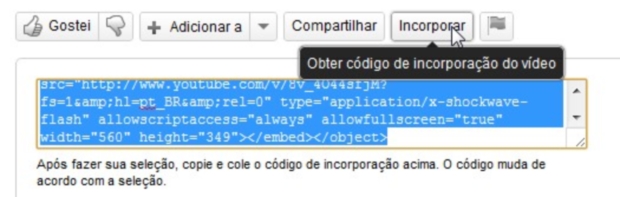
Passo 1. Acesse o YouTube, encontre o vídeo que deseja usar em seu perfil e clique em “Incorporar”
Encontre o vídeo e copie o código de incorporação (Foto: Reprodução/Camila Porto)


Passo 2. Marque a caixa de seleção correspondente a opção "Usar código de incorporação antigo" e copie o código fornecido.
Passo 3. Abra um editor de texto e cole o código. Pode ser no Word, Bloco de Notas, WordPad, BROffice, ou qualquer outro.
Passo 4. Remova todo o código entre a tag “object” e “param”, conforme a imagem abaixo:
Remova o trecho selecionado (Foto: Reprodução/Camila Porto)


Passo 5. Para que o vídeo fique bem discreto em seu perfil, reduza o tamanho do quadro. Em “width” e “height” troque os valores fornecidos pelo YouTube por número pequenos entre 1 e 10, por exemplo. Caso você não queira escondê-lo, basta pular esta etapa.
Altere o tamanho do quadro (Foto: Reprodução/Camila Porto)


Passo 6. Para que o vídeo toque automaticamente quando alguém acessar seu perfil, insira o comando “&autoplay=1” logo depois das letras “BR”. Não remova a aspa.
Reprodução automática (Foto: Reprodução/Camila Porto)


Passo 7. Para finalizar, insira o termo “-nocookie” logo após a palavra “youtube”.
Insira o termo "-nocookie" (Foto: Reprodução/Camila Porto)


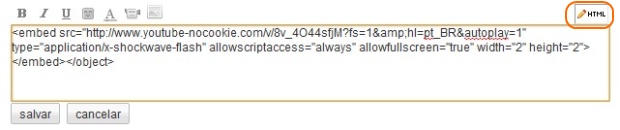
Passo 8. Agora que o código está pronto, acesse seu perfil no Orkut e na área “Sobre”, clique em “HTML” no canto superior direito do quadro da sua descrição e cole o código.
Inserindo o código no Orkut (Foto: Reprodução/Camila Porto)


Passo 9. Clique em “Salvar” e pronto! Sua música tocará automaticamente sempre que alguém visitar o seu perfil.

Tutorial por : Camila Porto

2 Dicas para se tornar parceiro do Youtube

post voltado para Tutores, na área de TI


Bom... Muita gente pergunta sobre isso, então resolvi fazer esse post aqui no meu blog, espero ajudar v6.

Então pessoal, não é tão simples assim virar parceiro do youtube. Muitas pessoas tentam e não conseguem, não basta apenas ter milhares de visualizações ou inscritos, vc têm que ser de acordo com os termos de uso do Youtube ( O que é um pouco difícil ).

Primeiramente vou falar  o que é o Youtube Partner :)

O parceiro do Youtube têm alguns privilégios como esses:

-Poder gerar lucro com os seus vídeos
-Personalizar seu canal com o "opções de criação de marca" o que inclui : Poder colocar um banner no topo e na lateral do canal com links e +. veja este vídeo : http://www.youtube.com/watch?v=9UuBvUfH5lE

Basicamente essas são as principais vantagens do parceiro.

+ Informações entre na página oficial Youtube.com/partners

DICAS PARA SE TORNAR PARCEIRO E MELHORAR SEU CANAL

Tente fazer vídeos originais
Leve a sério seu trabalho (ou não, rs)
Se esforce
Mantenha seu canal organizado. por exemplo > Crie listas de reprodução, organize seus vídeos, crie um design para seu canal. Veja esse vídeo : http://www.youtube.com/watch?v=UoPv0cOcWUI
Tenha em mente um público alvo.
Divulgue seus vídeos para seus amigos, em sites por exemplo : Twitter, Facebook, Orkut etc.
Crie um blog ou site para colocar seus vídeos
Pense bem antes de fazer o que vc quer fazer
Divulgue²
Divulgue³
Faça seus vídeos com qualidade, edite seu vídeo, arrume o som veja se não está muito baixo ou com ruídos, isso irrita algumas pessoas e fazem elas  não assistirem seu vídeo até o final e não gostarem. Tente fazer seu vídeo em HD ( alta definição ) isso faz os espectadores pensarem que o seu trabalho é mais sério.

Seja direto. Por exemplo :  Eu,  como v6 podem perceber em meus vídeos eu não gosto de falar muito. Porque tem gente que não têm tempo e não têm paciência pra ficar ouvindo, geralmente as pessoas estão com pressa e têm o intuito de apenas aprender a fazer algo.
Evite colocar músicas de fundo em seus vídeos ( a não ser que vc seja dono dela )
Faça parceria com outros canais do Youtube ( Canais que têm algo parecido com o seu )
Faça parceria com outros blogs ou sites

E ai vão as dicas mais importantes : 


Só faça se vc gosta do que faz.
Faça o vídeo sem compromisso, espere pra ver o que vai dar.

 Vc  não deve ficar pensando apenas em ganhar dinheiro, esse é meu raciocínio, se as pessoas gostarem vai fazer sucesso, se fizer sucesso vc vai conseguir chegar onde vc quer!


Inscreva-se Aqui e aguarde para ver se foi aprovado ou não.


+ Todas as informações 


Então pessoal espero ter ajudado à todos. E desejo boa sorte a todo mundo.
qualquer dúvida comente, estou aberto para críticas sugestões etc...

ABRAÇO!

sexta-feira, 23 de setembro de 2011

0 Como criar um avatar online


Site do avatar : http://www.clayyourself.com/

0 Achando e baixando icones no formato .PNG e .ICO para Blog/Site


Site aqui : http://www.iconspedia.com/

1 Widget de notícias do R7.com no blog (blogger)


Pagina do widget http://eco.netvibes.com/widgets/366825/r7-com

0 Algumas dicas para personalizar o seu canal do youtube


site dos layouts : http://www.ytlayouts.net/

1 Como criar um banner para seu canal do Youtube


Código do mapa : http://db.tt/KpGiPbN
Download do programa : http://db.tt/YIHaH9l
mais informações : http://www.youtube.com/t/advertising_brand_channels

0 Como extrair o áudio de um vídeo da internet para mp3


o site é esse aqui http://www.video2mp3.net/

0 Aplique filtros e efeitos em suas fotos sem instalar nenhum programa


o link do site está aqui http://pixlr.com/o-matic/

0 Passarinho do twitter voando no blog


Código aqui : http://db.tt/dTdtAig

0 Mensagem ao entrar no blog/site


Visualize o código aqui : http://db.tt/gzRG8Y0

0 Botão tweet no blog (blogger)


link do site http://twitter.com/goodies/tweetbutton

sexta-feira, 15 de julho de 2011

0 Efeito lightbox no seu blog


código 1 : http://dl.dropbox.com/u/3031792/C%C3%B3digos/lightbox.txt


código 2 : http://dl.dropbox.com/u/3031792/C%C3%B3digos/lightbox2.txt

0 Como emagrecer ou engordar uma pessoa em uma foto


link : http://slimpic.com/slim

1 Placar dos Jogos de Futebol ao vivo


link do código aqui : http://db.tt/0TzqyDG

0 Como ouvir rádio online de graça e gravar suas musicas no pc


baixe o programa aqui : http://www.raimersoft.com/tapinradio.aspx

0 Como converter vídeos para o seu celular


baixe o programa aqui : http://www.dvdvideosoft.com/products/dvd/Free-3GP-Video-Converter.htm

0 Como baixar vídeos do youtube


link para baixar o programa : http://baixa.ki/d50685

0 Aplicando efeito cartoon nas suas fotos


o site para o efeito : http://www.cartoonize.net/

0 Como mudar a tela de Logon do Windows 7

0 Como instalar fontes no Windows

 
back to top